
一个下午,从想法到成品——AI编程时代已经到来 大家好,我是郑广学,今天给大家分享一个用Python + AI全程开发的OCR(文字识别)工具。 这个工具不仅功能强大,更重要的是——它几乎是AI帮我写出来的! 这是一款免费开源的OCR文字和表格识别工具,支持: ✅ 文字识别 – 图片秒变文字,识别率高达99% 截图识别🚀 用Python+AI开发OCR工具,零基础也能做开发!
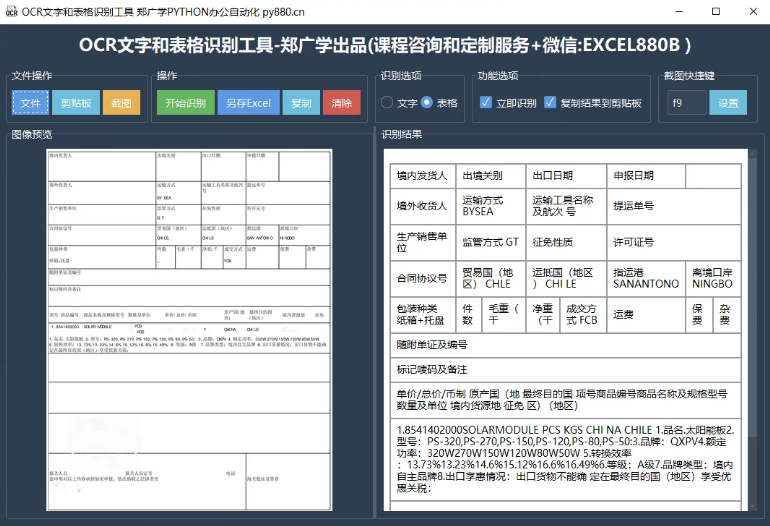

💡 工具介绍
✅ 表格识别 – 自动识别表格结构,一键导出Excel
✅ 截图识别 – 按F9快捷键,截图即识别
✅ 剪贴板识别 – 复制图片后直接识别,无需保存
✅ 批量处理 – 支持多种图片格式(PNG/JPG/PDF等)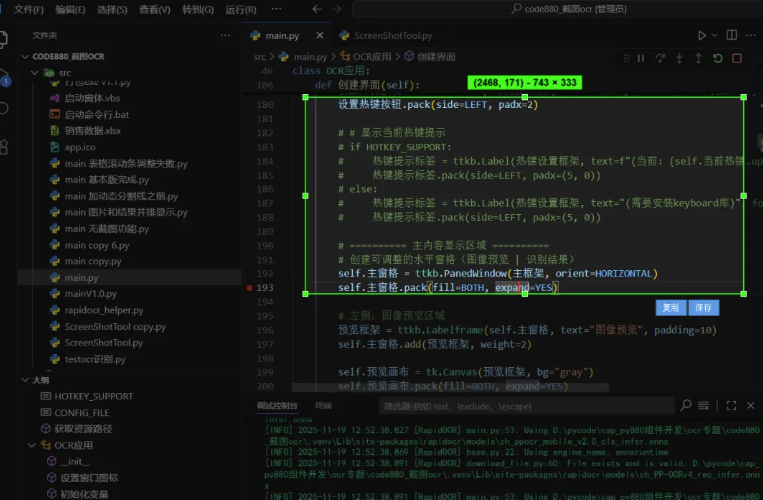
- 1. 智能识别模式
- • 文字识别:适合文档、截图、照片中的文字提取
- • 表格识别:自动识别表格结构,保留单元格格式
- 2. 便捷操作方式
- • 文件选择:支持本地图片文件
- • 剪贴板:Ctrl+V直接粘贴图片识别
- • 截图功能:全局热键F9(可自定义),随时截图识别
- 3. 人性化设计
- • 立即识别:截图/粘贴后自动开始识别
- • 自动复制:识别结果自动复制到剪贴板
- • 配置记忆:所有设置自动保存,下次打开保持上次状态
🤖 AI编程的威力:从0到1只用了一个下午
很多人觉得编程很难,但在AI辅助下,即使是编程新手也能快速开发出专业级工具。
传统开发 vs AI辅助开发
| 对比项 | 传统开发 | AI辅助开发 |
| 开发时间 | 1-2周 | 4-6小时 |
| 技能要求 | 精通Python、GUI、图像处理 | 会描述需求即可 |
| 代码质量 | 需要反复调试 | AI生成代码规范、注释清晰 |
| 学习成本 | 需要学习大量API文档 | 边做边学,AI实时解答 |
我的开发过程(真实记录)
第一步:告诉AI我的需求
“我想开发一个OCR工具,界面要美观,支持截图识别和表格识别”
第二步:AI生成初版代码
AI不仅生成了完整的代码框架,还推荐了最适合的库:
- •
ttkbootstrap– 现代化UI主题 - •
RapidOCR– 离线OCR引擎(免费!) - •
tkinterweb– HTML表格展示 - •
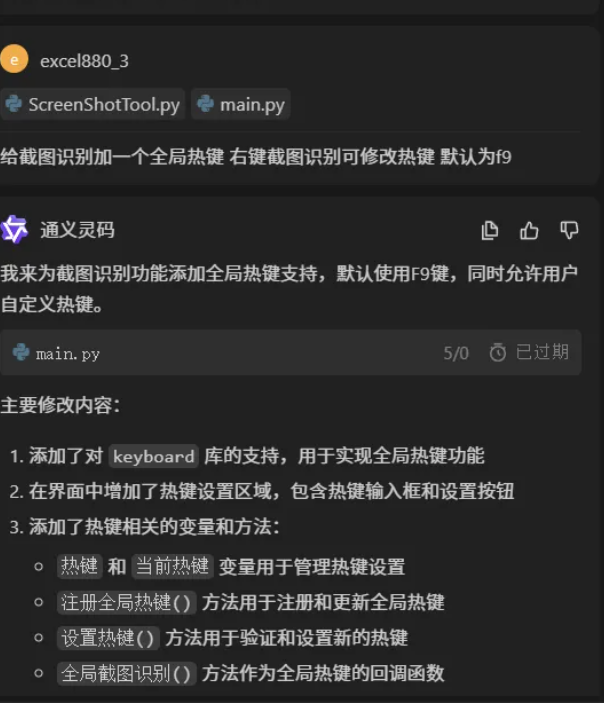
keyboard– 全局热键支持
第三步:逐步完善功能
我只需要描述需要什么功能,AI就帮我实现:
- • “加个剪贴板图片识别功能” ✅
- • “识别结果能不能导出Excel” ✅
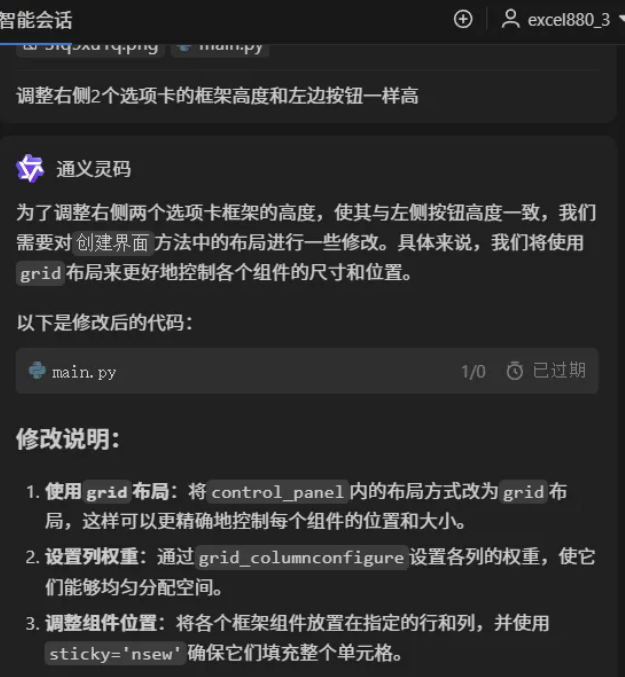
- • “希望窗口大小和位置能记住” ✅
- • “能不能加个全局截图热键” ✅
AI编程的5大优势
1️⃣ 降低门槛,人人都能开发
不需要精通Python,只要能描述清楚需求,AI就能帮你写出代码。
# 这段代码我只是告诉AI:"需要一个按钮触发截图识别"
截图识别按钮 = ttkb.Button(
    文件操作框架,
    text="截图",
    command=self.截图识别,
    bootstyle="warning"
)
2️⃣ 效率翻倍,专注业务逻辑
以前我要花大量时间查API文档、看教程,现在AI直接给出最佳实践。
# AI自动帮我处理了图像缩放、画布自适应等复杂逻辑
def 更新图像显示(self):
    """更新图像显示以适应当前画布大小"""
    if not self.原始图像:
        return

    画布_width = self.预览画布.winfo_width()
    画布_height = self.预览画布.winfo_height()

    # 计算缩放比例(AI自动处理了边界情况)
    图像比例 = self.原始图像.width / self.原始图像.height
    画布比例 = 画布_width / 画布_height

    if 图像比例 > 画布比例:
        新宽度 = 画布_width
        新高度 = int(画布_width / 图像比例)
    else:
        新高度 = 画布_height
        新宽度 = int(画布_height * 图像比例)
3️⃣ 代码质量高,注释完善
AI生成的代码不仅功能完整,还自带详细注释,方便后期维护。
def 加载配置(self):
    """加载配置文件"""
    if os.path.exists(CONFIG_FILE):
        try:
            with open(CONFIG_FILE, 'r', encoding='utf-8') as f:
                配置 = json.load(f)

                # 恢复识别模式
                if '识别模式' in 配置:
                    self.识别模式.set(配置['识别模式'])

                # 恢复窗口大小和位置
                if '窗口宽度' in 配置 and '窗口高度' in 配置:
                    self.窗口宽度 = 配置['窗口宽度']
                    self.窗口高度 = 配置['窗口高度']

        except Exception as e:
            print(f"加载配置文件失败: {e}")
4️⃣ 持续学习,边做边提升
每次和AI对话,都是一次学习机会。我现在对Python GUI编程的理解比以前深入多了。
5️⃣ 快速试错,迭代升级
想加新功能?想改界面?告诉AI就行,几分钟搞定。
🛠️ 技术栈与实现
虽然是AI辅助开发,但了解技术细节有助于更好地使用和定制工具。
核心技术栈
# GUI框架
import ttkbootstrap as ttkb  # 现代化的tkinter主题

# OCR引擎
from rapidocr_helper import ocrhelper  # 离线OCR库

# 图像处理
from PIL import Image, ImageGrab  # 图片处理和剪贴板操作

# HTML展示
from tkinterweb import HtmlFrame  # 用于展示识别结果

# 全局热键
import keyboard  # 支持全局快捷键
项目结构
OCR-Tool/
│
├── main.py              # 主程序(650行代码)
├── rapidocr_helper.py   # OCR引擎封装
├── ScreenShotTool.py    # 截图工具模块
├── ocr_config.json      # 配置文件(自动生成)
└── 资源/
    └── app.ico          # 应用图标
关键功能实现
1. 截图识别功能
def 截图识别(self):
    """通过截图进行OCR识别"""
    # 隐藏主窗体,避免截图时遮挡
    self.窗口.withdraw()
    time.sleep(0.2)

    try:
        截图工具.开始截图()
        result = 截图工具.等待截图完成()
        self.窗口.deiconify()

        if result and result[0] in ["copied", "saved"]:
            self.从剪贴板获取()

    finally:
        # 确保主窗体在截图完成后重新显示
        self.窗口.deiconify()
2. 全局热键注册
def 注册全局热键(self):
    """注册全局热键"""
    if not HOTKEY_SUPPORT:
        return

    try:
        # 先移除旧的热键监听
        keyboard.unhook_all()

        # 注册新的热键(默认F9)
        keyboard.add_hotkey(self.当前热键, self.全局截图识别)
        print(f"已注册全局热键: {self.当前热键.upper()}")

    except Exception as e:
        print(f"注册全局热键失败: {e}")
3. 配置自动保存
def 保存配置(self):
    """保存当前配置到文件"""
    配置 = {
        '识别模式': self.识别模式.get(),
        '自动粘贴': self.自动粘贴.get(),
        '立即识别': self.立即识别.get(),
        '窗口宽度': self.窗口.winfo_width(),
        '窗口高度': self.窗口.winfo_height(),
        '热键': self.当前热键
    }

    with open(CONFIG_FILE, 'w', encoding='utf-8') as f:
        json.dump(配置, f, ensure_ascii=False, indent=4)
📈 实际应用场景
场景1:办公文档处理
📄 扫描件转Word、PDF提取文字、合同批量识别
场景2:数据录入
📊 纸质表格录入Excel、发票批量识别、财务报表数字化
场景3:学习笔记
📝 书本拍照转文字、手写笔记电子化、外语学习辅助
场景4:开发调试
💻 截图代码识别、错误信息提取、日志快速分析
🎓 给想学AI编程的朋友几点建议
1. 不要被”不会编程”吓倒
AI降低了编程门槛,但你需要:
- • ✅ 清晰的需求描述能力
- • ✅ 基本的逻辑思维
- • ✅ 愿意尝试和调试的耐心
2. 选对AI助手
我主要用:
- • Claude / ChatGPT:功能设计、代码生成
- • GitHub Copilot:代码补全、即时建议
- • Cursor:AI原生IDE,边写边优化
3. 学会提问的艺术
好问题 = 好答案
❌ 不好:"帮我写个OCR工具"
✅ 更好:"我需要一个OCR工具,功能包括:1)支持截图识别 2)表格识别导出Excel 3)全局热键F9"
4. 理解代码,不要只是复制
即使是AI生成的代码,也要理解它的逻辑,这样才能:
- • 修改和优化
- • 排查问题
- • 举一反三
5. 从小项目开始
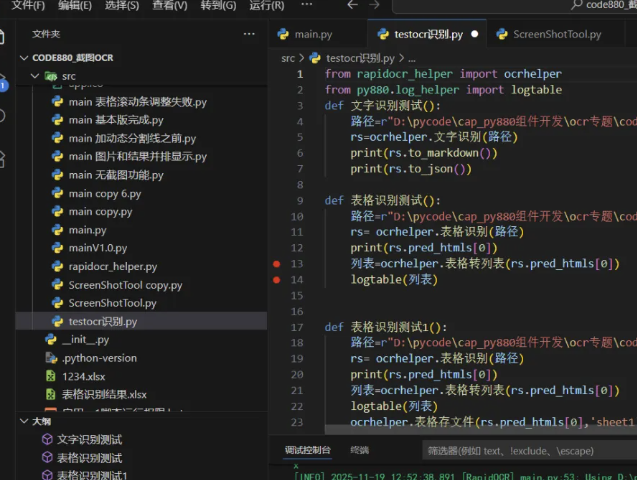
我这个OCR工具就是从一个最简单的”选择图片-识别文字”开始,逐步迭代出来的。
💬 最后想说的话
这个工具的开发过程,让我深刻体会到:
AI不是来取代程序员的,而是让每个人都能成为”程序员”
你不需要985学历,不需要科班出身,甚至不需要背诵Python语法——你只需要有想法,愿意动手。
AI编程时代,门槛降低了,但创造力变得更加重要。
如果你也想学习Python办公自动化,或者对AI编程感兴趣,欢迎:
📚 关注我的公众号:郑广学PYTHON办公自动化
🌐 访问我的网站:py880.cn
💬 课程咨询和定制服务:添加微信 EXCEL880B
#Python办公自动化 #AI编程 #OCR识别 #效率工具 #开源项目
作者:郑广学
专注:Python办公自动化、AI应用开发
理念:让技术服务生活,让AI为人所用
原创文章,作者:excel880,如若转载,请注明出处:https://py880.cn/index.php/2025/11/19/yong-pythonai-kai-fa-ocr-li-xian-shi-bie-wen-ben-biao-ge/
